Как сравнить два столбца в Excel на совпадения
Совпадение — это значение из первого столбца, которое встречается где угодно во втором, не обязательно в той же строке. Рядом с каждой строкой первого списка ставим отметку «есть», если значение нашлось. Ниже — формула, пример её расчёта и разбор случаев, когда простая формула ошибается.
Пример на вымышленных данных
Ниже — небольшой пример: два списка, формула, которую выдал наш инструмент, и результат её расчёта. Данные придуманы для примера.
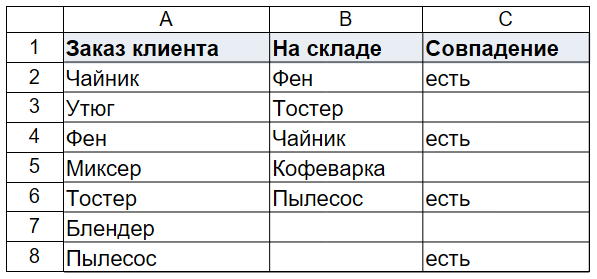
Формула для Excel
=ЕСЛИ(A2="";"";ЕСЛИ(ЕЧИСЛО(ПОИСКПОЗ(A2;$B$2:$B$6;0));"есть";""))Формула проверена расчётом на этом примере (7 строк в первом списке, 5 во втором): результат совпал с эталонным. Дополнительно пример пересчитан в LibreOffice Calc — результат тот же.
ПОИСКПОЗ ищет значение из A2 в списке $B$2:$B$6; если находит, возвращает номер строки, и ЕЧИСЛО превращает его в «найдено» (если не находит — #Н/Д, ЕЧИСЛО даёт ЛОЖЬ). В строках, значения которых есть во втором списке, появится «есть». Пустые строки первого списка совпадением не считаются. Вставьте формулу в C2 и протяните вниз до конца списка $A$2:$A$8.
Другие проверенные варианты
- СУММПРОИЗВ
=ЕСЛИ(A2="";"";ЕСЛИ(СУММПРОИЗВ(($B$2:$B$6=A2)*($B$2:$B$6<>""))>0;"есть";"")) - СЧЁТЕСЛИ
=ЕСЛИ(A2="";"";ЕСЛИ(СЧЁТЕСЛИ($B$2:$B$6;A2)>0;"есть";""))
Значения первого списка, которые есть во втором (4)
Чайник, Фен, Тостер, Пылесос
Сравните свои списки
Инструмент уже настроен под эту задачу. Вставьте свои столбцы — получите формулу для вашей версии и список, проверенные расчётом. 3 сравнения в день бесплатно, без регистрации.
Формула
Куда вставить
Значения A, которые есть в B:
Обратите внимание
Как это работает
Другие варианты формулы
Бесплатные сравнения на сегодня закончились (3 в день)
Результаты выше остаются у вас. Завтра снова будут бесплатные сравнения.
Пакет сравнений — … ₽ — скоро
Спасибо! Оплата пока не подключена — мы только считаем интерес. Ничего не списано.
Формула для поиска совпадений
Основа — функция ПОИСКПОЗ с последним аргументом 0 (точное совпадение). Она возвращает номер строки, если значение нашлось, и ошибку #Н/Д, если нет. ЕЧИСЛО превращает это в ИСТИНА или ЛОЖЬ, а внешняя ЕСЛИ пишет понятную отметку. Проверка A2="" нужна, чтобы пустые строки не считались совпадением.
Знаки $ в адресе второго столбца закрепляют диапазон: при протягивании формулы вниз меняется только ссылка на ячейку первого столбца. Если забыть доллары, диапазон «поедет» вниз, и нижние строки будут искать значение в укороченном списке.
Как вставить формулу в Excel 2010–2019 и 2021–365
- Поставьте курсор в первую ячейку свободного столбца справа от первого списка, например C2.
- Вставьте формулу и замените адреса на свои — диапазон второго столбца должен охватывать все его строки.
- Нажмите Enter. Это обычная формула, Ctrl+Shift+Enter здесь не нужен ни в одной версии.
- Дважды щёлкните маркер заполнения в правом нижнем углу ячейки — формула протянется до конца списка.
- Чтобы оставить только совпадения, включите фильтр (Данные → Фильтр) и выберите в новом столбце «есть».
В английской версии Excel та же формула пишется через запятые и английские имена: =IF(A2="","",IF(ISNUMBER(MATCH(A2,$B$2:$B$6,0)),"found","")). Инструмент на этой странице выдаёт нужный вариант сам — выберите язык формул.
Построчное сравнение — другая задача
Иногда «сравнить на совпадения» означает проверить, равны ли ячейки в одной строке: A2 и B2, A3 и B3. Для этого хватает выражения =A2=B2, которое вернёт ИСТИНА или ЛОЖЬ. Наш инструмент решает задачу шире: ищет каждое значение первого списка во всём втором, независимо от порядка строк. Если списки отсортированы по-разному или имеют разную длину, нужен именно поиск по всему столбцу.
Частые ошибки
Лишние пробелы
«Чайник » с пробелом в конце и «Чайник» для ПОИСКПОЗ — разные строки, совпадение потеряется. Включите в инструменте «Не учитывать пробелы»: формула получит СЖПРОБЕЛЫ и станет устойчивой к хвостовым и двойным пробелам.
007 и 7
Код «007», записанный текстом, и число 7 — разные значения. СЧЁТЕСЛИ считает их одинаковыми и даёт ложное совпадение, а ПОИСКПОЗ — нет. Если в данных есть такие коды, инструмент сам выберет формулу без СЧЁТЕСЛИ.
Звёздочка и вопросительный знак в данных
ПОИСКПОЗ и СЧЁТЕСЛИ понимают * и ? как шаблоны: «Болт?12» найдёт «Болт-12». Для таких данных нужна формула со СУММПРОИЗВ и прямым сравнением ячеек — инструмент подставит её, если увидит эти символы.
Вопросы и ответы
Учитывает ли формула регистр букв?
Нет, ПОИСКПОЗ не различает «Код» и «КОД». Если регистр важен, отметьте «Учитывать регистр» — будет формула с функцией СОВПАД.
Как выделить совпадения цветом, а не отметкой?
Создайте правило условного форматирования «Использовать формулу» с выражением =ЕЧИСЛО(ПОИСКПОЗ(A2;$B$2:$B$6;0)) для диапазона первого столбца.
Почему формула пишет «есть» не для всех одинаковых значений?
Чаще всего мешают пробелы, разный тип (число и текст) или похожие буквы латиницы и кириллицы. Вставьте оба списка в инструмент — он покажет предупреждение, если увидит такие данные.
Сколько строк можно сравнить бесплатно?
Три сравнения в день без регистрации. Формулу можно скопировать и протянуть в своей таблице на любое число строк.