Сравнить два списка онлайн
Не всегда хочется разбираться с формулами: есть два списка, нужно быстро узнать, чего не хватает. Вставьте их в поля ниже — инструмент покажет расхождения и, если понадобится, даст формулу, чтобы повторять проверку в своей таблице.
Пример на вымышленных данных
Ниже — небольшой пример: два списка, формула, которую выдал наш инструмент, и результат её расчёта. Данные придуманы для примера.
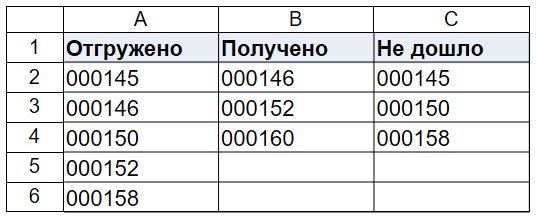
Формула для Excel
=ФИЛЬТР($A$2:$A$6;($A$2:$A$6<>"")*(ЕНД(ПОИСКПОЗ($A$2:$A$6;$B$2:$B$4;0)));"")Формула проверена расчётом на этом примере (5 строк в первом списке, 3 во втором): результат совпал с эталонным. Дополнительно пример пересчитан в LibreOffice Calc — результат тот же.
ФИЛЬТР оставляет из $A$2:$A$6 только значения, которых нет в $B$2:$B$4, и выводит их списком. Вставьте в C2 и нажмите Enter — список «разольётся» вниз сам (Excel 365, Google Таблицы). Ячейки ниже должны быть пустыми.
Другие проверенные варианты
- ИНДЕКС/НАИМЕНЬШИЙ (массив)
=ЕСЛИОШИБКА(ИНДЕКС($A$2:$A$6;НАИМЕНЬШИЙ(ЕСЛИ($A$2:$A$6="";"";ЕСЛИ(ЕНД(ПОИСКПОЗ($A$2:$A$6;$B$2:$B$4;0));СТРОКА($A$2:$A$6)-СТРОКА($A$2)+1));ЧСТРОК($A$2:A2)));"")
Значения первого списка, которых нет во втором (3)
000145, 000150, 000158
Сравните свои списки
Инструмент уже настроен под эту задачу. Вставьте свои столбцы — получите формулу для вашей версии и список, проверенные расчётом. 3 сравнения в день бесплатно, без регистрации.
Формула
Куда вставить
Значения A, которых нет в B:
Обратите внимание
Как это работает
Другие варианты формулы
Бесплатные сравнения на сегодня закончились (3 в день)
Результаты выше остаются у вас. Завтра снова будут бесплатные сравнения.
Пакет сравнений — … ₽ — скоро
Спасибо! Оплата пока не подключена — мы только считаем интерес. Ничего не списано.
Как пользоваться
- Скопируйте первый столбец из Excel, Google Таблиц, текстового файла или письма и вставьте в «Список A» — по одному значению в строке.
- Второй список вставьте в «Список B».
- Выберите, что найти — «Нет во втором» или «Есть в обоих», — и нажмите «Сравнить».
- Перечень появится под формой; кнопка «Копировать список» положит его в буфер обмена.
- Если нужна формула, выберите программу, версию и язык функций — формула будет под ваши адреса.
Что происходит с данными
Списки отправляются на наш сервер только для расчёта и обрабатываются в памяти — на диск они не записываются. Мы храним лишь обезличенные счётчики: сколько сравнений сделано, без самих значений. Регистрация не нужна; бесплатно доступно три сравнения в день.
Пример с номерами коробок
Склад отгрузил пять коробок с номерами вида 000145, магазин принял три номера, один из которых не из этой партии. Перечень расхождений — 000145, 000150 и 000158. Ведущие нули здесь важны: при обычной вставке в Excel они пропадают, а инструмент воспринимает такие номера как текст и сохраняет нули.
Формула под примером нужна тем, кто будет сверять отгрузки регулярно. Вставьте её в свой файл один раз — дальше перечень пересчитается при каждом изменении списков.
Частые ошибки
Нули теряются при вставке в Excel
Если вставить 000145 в ячейку с общим форматом, Excel превратит его в число 145. Задайте столбцу текстовый формат до вставки или начните значение с апострофа.
Несколько столбцов вместо одного
При копировании таблицы целиком в поле попадают значения через табуляцию. Инструмент возьмёт первый столбец и предупредит об этом; лучше скопировать только нужный.
Разделители внутри ячейки
Если значения записаны через запятую в одной строке, каждое нужно перенести на отдельную строку — иначе вся строка будет одним значением.
Вопросы и ответы
Сколько строк можно вставить?
До 5000 строк в каждом списке — этого хватает для обычных рабочих сверок. Если строк больше, инструмент сообщит об ограничении, а формулу можно протянуть в таблице на любое число строк.
Нужна ли регистрация?
Нет. Результат показывается сразу, без входа и без ввода почты.
Чем онлайн-сравнение лучше формулы?
Оно быстрее для разовой проверки. Формула лучше, когда списки меняются и сверку нужно повторять, — поэтому инструмент даёт и то и другое.