Как сравнить два списка в Excel
Списки сравнивают, чтобы понять, кого или чего не хватает: каким контрагентам ещё не отправлен договор, какие товары не дошли до склада, кто не сдал отчёт. Результат удобнее всего получить отдельным перечнем, который можно сразу скопировать в письмо или задачу.
Пример на вымышленных данных
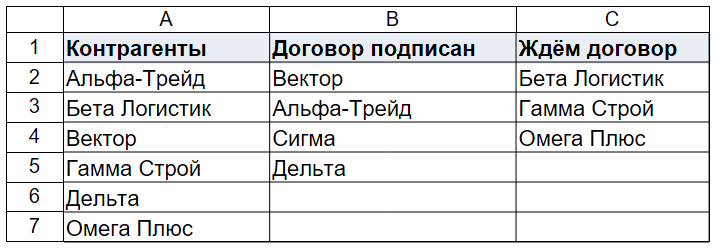
Ниже — небольшой пример: два списка, формула, которую выдал наш инструмент, и результат её расчёта. Данные придуманы для примера.
Формула для Excel
=ФИЛЬТР($A$2:$A$7;($A$2:$A$7<>"")*(ЕНД(ПОИСКПОЗ($A$2:$A$7;$B$2:$B$5;0)));"")Формула проверена расчётом на этом примере (6 строк в первом списке, 4 во втором): результат совпал с эталонным. Дополнительно пример пересчитан в LibreOffice Calc — результат тот же.
ФИЛЬТР оставляет из $A$2:$A$7 только значения, которых нет в $B$2:$B$5, и выводит их списком. Вставьте в C2 и нажмите Enter — список «разольётся» вниз сам (Excel 365, Google Таблицы). Ячейки ниже должны быть пустыми.
Другие проверенные варианты
- ИНДЕКС/НАИМЕНЬШИЙ (массив)
=ЕСЛИОШИБКА(ИНДЕКС($A$2:$A$7;НАИМЕНЬШИЙ(ЕСЛИ($A$2:$A$7="";"";ЕСЛИ(ЕНД(ПОИСКПОЗ($A$2:$A$7;$B$2:$B$5;0));СТРОКА($A$2:$A$7)-СТРОКА($A$2)+1));ЧСТРОК($A$2:A2)));"")
Значения первого списка, которых нет во втором (3)
Бета Логистик, Гамма Строй, Омега Плюс
Сравните свои списки
Инструмент уже настроен под эту задачу. Вставьте свои столбцы — получите формулу для вашей версии и список, проверенные расчётом. 3 сравнения в день бесплатно, без регистрации.
Формула
Куда вставить
Значения A, которых нет в B:
Обратите внимание
Как это работает
Другие варианты формулы
Бесплатные сравнения на сегодня закончились (3 в день)
Результаты выше остаются у вас. Завтра снова будут бесплатные сравнения.
Пакет сравнений — … ₽ — скоро
Спасибо! Оплата пока не подключена — мы только считаем интерес. Ничего не списано.
Подготовьте списки
- Каждый список — в своём столбце, по одному значению в ячейке, без пустых строк посередине (пустые формула пропустит, но так легче проверять).
- Уберите заголовки из диапазона или укажите в инструменте, что первая строка — заголовок.
- Проверьте, что названия записаны одинаково — «Альфа-Трейд» и «Альфа Трейд» формула посчитает разными.
- Если списки на разных листах, это не помеха — в формуле будет ссылка на другой лист.
Формула-перечень
В примере шесть контрагентов, договор подписали четверо, причём «Сигмы» в первом списке нет. В столбце C формула выводит тех, от кого договор ещё не пришёл: «Бета Логистик», «Гамма Строй» и «Омега Плюс». Порядок такой же, как в первом списке, — так проще сверяться с исходной таблицей.
В примере — формула для Excel 2021 и Microsoft 365 с ФИЛЬТР: одна формула в одной ячейке, остальное Excel заполнит сам. Для Excel 2010–2019 под ней есть формула массива с ИНДЕКС и НАИМЕНЬШИЙ: её вводят сочетанием Ctrl+Shift+Enter и протягивают вниз с запасом.
Когда нужен не перечень, а отметка
Если список длинный и рядом с названиями есть другие данные — суммы, ответственные, даты, — лучше поставить отметку «нет» в соседнем столбце и отфильтровать по ней. Тогда вся строка остаётся на месте. В инструменте это переключатель «Что вывести → Отметка в соседнем столбце».
Частые ошибки
Кавычки-ёлочки и прямые кавычки
ООО «Вектор» и ООО "Вектор" — для Excel разные строки. Если списки собраны из разных источников, замените кавычки одного вида на другой перед сравнением.
Буква ё
«Лёгкий груз» и «Легкий груз» не совпадут. Решите, как пишется название, и приведите оба списка к одному написанию заменой.
Список обрезан при копировании
При вставке из почты или мессенджера часть строк может склеиться в одну ячейку. Перед сравнением проверьте, что число строк в столбце равно числу пунктов в исходном списке.
Вопросы и ответы
Как найти тех, кто есть только во втором списке?
Поменяйте списки местами: в «Список A» вставьте второй список, в «Список B» — первый. Формула покажет то, чего не хватает уже в первом.
Можно ли сравнить списки без формул?
Да, инструмент сразу показывает итоговый перечень, его можно скопировать кнопкой. Формула нужна, если списки будут меняться и результат должен пересчитываться сам.
Что если в первом списке есть повторы?
Включите «Без повторов» — каждое отсутствующее значение будет выведено один раз.