Как сравнить столбцы в Google Таблицах
В Google Таблицах сравнивать столбцы проще, чем в старых версиях Excel: функция FILTER есть всегда, и список отсутствующих значений получается одной формулой. Ниже — формула, пример и несколько отличий Таблиц, о которых стоит знать.
Пример на вымышленных данных
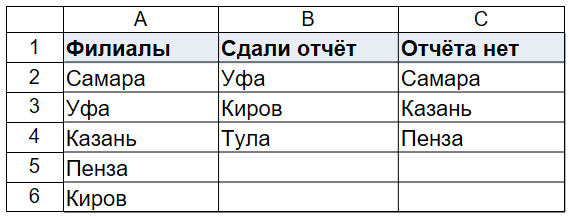
Ниже — небольшой пример: два списка, формула, которую выдал наш инструмент, и результат её расчёта. Данные придуманы для примера.
Формула для Google Таблиц
=IFERROR(FILTER($A$2:$A$6;($A$2:$A$6<>"")*(ISNA(MATCH($A$2:$A$6;$B$2:$B$4;0))));"")Формула проверена расчётом на этом примере (5 строк в первом списке, 3 во втором): результат совпал с эталонным. Дополнительно пример пересчитан в LibreOffice Calc — результат тот же.
ФИЛЬТР оставляет из $A$2:$A$6 только значения, которых нет в $B$2:$B$4, и выводит их списком. Вставьте в C2 и нажмите Enter — список «разольётся» вниз сам (Excel 365, Google Таблицы). Ячейки ниже должны быть пустыми.
Другие проверенные варианты
- ИНДЕКС/НАИМЕНЬШИЙ (массив)
=ARRAYFORMULA(IFERROR(INDEX($A$2:$A$6;SMALL(IF($A$2:$A$6="";"";IF(ISNA(MATCH($A$2:$A$6;$B$2:$B$4;0));ROW($A$2:$A$6)-ROW($A$2)+1));ROWS($A$2:A2)));""))
Значения первого списка, которых нет во втором (3)
Самара, Казань, Пенза
Сравните свои списки
Инструмент уже настроен под эту задачу. Вставьте свои столбцы — получите формулу для вашей версии и список, проверенные расчётом. 3 сравнения в день бесплатно, без регистрации.
Формула
Куда вставить
Значения A, которых нет в B:
Обратите внимание
Как это работает
Другие варианты формулы
Бесплатные сравнения на сегодня закончились (3 в день)
Результаты выше остаются у вас. Завтра снова будут бесплатные сравнения.
Пакет сравнений — … ₽ — скоро
Спасибо! Оплата пока не подключена — мы только считаем интерес. Ничего не списано.
Формула FILTER
FILTER оставляет из первого столбца строки, для которых выполнено условие: ячейка не пустая и ПОИСКПОЗ не нашла значение во втором столбце. Формулу вводят в одну ячейку, результат занимает столько строк, сколько нашлось расхождений. В примере это Самара, Казань и Пенза — от них отчёта нет, а Тула во втором списке лишняя и в результат не попадает.
В Таблицах у FILTER нет третьего аргумента «если пусто», как в Excel 365: дополнительный аргумент там означает ещё одно условие. Поэтому формула обёрнута в IFERROR (ЕСЛИОШИБКА) — когда расхождений нет, ячейка просто останется пустой вместо ошибки.
Шаги в Google Таблицах
- Откройте таблицу и выберите пустую ячейку справа от данных, например C2.
- Вставьте формулу и поправьте адреса диапазонов под свои столбцы.
- Нажмите Enter — список появится сразу, протягивать ничего не нужно.
- Освободите ячейки ниже формулы, иначе Таблицы покажут ошибку о том, что результат не помещается.
Имена функций и разделители
Разделитель аргументов в Таблицах зависит от региона таблицы, а с именами функций есть тонкость: русские имена принимаются не все. Мы проверили в настоящей таблице с русским интерфейсом: ЕСЛИ Таблицы принимают и сами показывают как IF, а ФИЛЬТР дают ошибку #NAME?, тогда как FILTER работает. Поэтому для Google Таблиц инструмент всегда выдаёт английские имена функций (IF, MATCH, FILTER), а для русской локали — с точкой с запятой и десятичной запятой. Если в вашей таблице разделитель — запятая, выберите в инструменте английский язык формул.
Вариант с отметкой
Если вместо списка нужна отметка рядом с каждой строкой, выберите «Отметка в соседнем столбце». Такая формула протягивается вниз и работает одинаково в Таблицах и в любой версии Excel.
Частые ошибки
Формула массива без ARRAYFORMULA
Формулы массива из старого Excel, которые там вводят через Ctrl+Shift+Enter, в Таблицах нужно обернуть в ARRAYFORMULA. Инструмент делает это сам, когда выдаёт такой вариант.
Данные из импорта
Столбцы, загруженные через IMPORTRANGE или из CSV, часто содержат числа в виде текста. Если совпадений подозрительно мало, включите «Числа и текст одинаково».
Диапазон на весь столбец
Ссылка вида A:A захватывает и заголовок, и все пустые строки до конца листа. Заголовок тогда попадёт в сравнение как обычное значение. Указывайте диапазон с первой строки данных, например A2:A500.
Вопросы и ответы
Работает ли формула в мобильном приложении?
Да, формулы считаются одинаково в браузере и в приложении; вставлять длинную формулу удобнее с компьютера.
Как сравнить столбцы на разных листах одной таблицы?
Укажите лист во втором диапазоне, например 'Отчёты'!$A$2:$A$100, или задайте начало списка B в инструменте вместе с именем листа.
Можно ли подсветить отсутствующие значения цветом?
Да: Формат → Условное форматирование → Правила форматирования → «Ваша формула», условие на основе ПОИСКПОЗ для первого столбца. Если второй столбец на другом листе, в правиле на него ссылаются через INDIRECT, например INDIRECT("Отчёты!A2:A100") — прямую ссылку на другой лист правило не примет.